
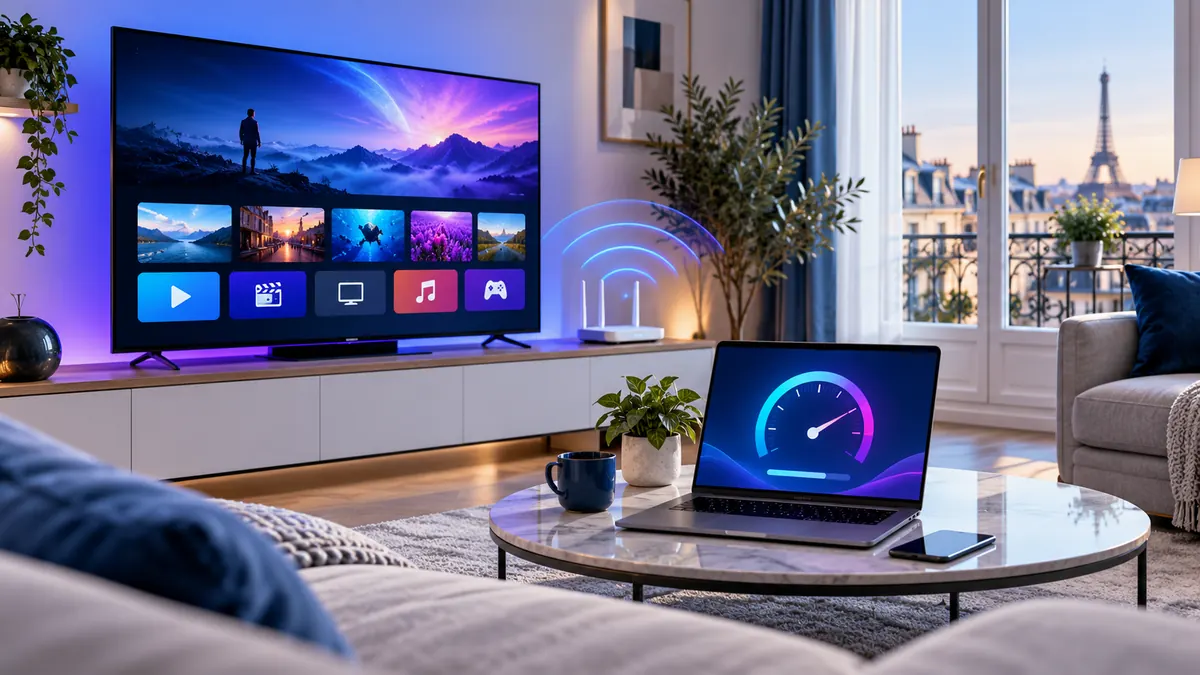
Mesurer le débit disponible sur le bon appareil
Un bon débit Internet IPTV ne se résume pas au chiffre annoncé par votre opérateur. Ce qui compte pendant le visionnage est la vitesse réellement disponible sur le téléviseur, mais aussi la stabilité du Wi-Fi, la latence et le nombre d’appareils connectés au même moment. Une ligne rapide peut malgré tout produire des coupures si le signal traverse plusieurs murs ou si une sauvegarde occupe toute la bande passante.
Pour partir sur une base mesurable, lancez un test de vitesse avec Fast.com depuis le réseau utilisé par votre téléviseur. Faites le test à l’heure où vous regardez habituellement vos programmes, puis recommencez deux ou trois fois. La valeur la plus basse est souvent plus utile que le meilleur résultat.
Quel débit Internet IPTV prévoir selon la qualité ?
Les recommandations publiées par les grandes plateformes donnent un repère utile. Le centre d’aide Netflix indique au moins 3 Mbit/s pour la HD 720p, 5 Mbit/s pour le Full HD 1080p et 15 Mbit/s pour l’Ultra HD 4K. Dans une maison réelle, il est prudent de garder une marge, car la télévision ne reçoit jamais seule l’intégralité du débit.
| Qualité visée | Minimum pratique par écran | Confort conseillé |
|---|---|---|
| SD | 3 à 5 Mbit/s | 8 Mbit/s |
| HD 720p | 5 Mbit/s | 10 Mbit/s |
| Full HD 1080p | 8 à 10 Mbit/s | 15 à 20 Mbit/s |
| 4K UHD | 15 à 25 Mbit/s | 30 Mbit/s ou plus |
Ces valeurs s’entendent par lecture simultanée. Deux téléviseurs en 4K, un appel vidéo et une console qui télécharge une mise à jour peuvent donc saturer une connexion pourtant correcte sur le papier. Si vous prévoyez deux écrans, additionnez les besoins et conservez environ 20 % de marge.
Stabilité, latence et gigue : les chiffres qui expliquent les coupures
Le téléchargement est le premier chiffre à vérifier, mais il n’explique pas tout. Un débit Internet IPTV stable se reconnaît aussi à la régularité du réseau. Quatre éléments expliquent la plupart des écarts :
- La stabilité : le débit doit rester régulier pendant plusieurs minutes, sans chute brutale.
- La latence : un délai élevé ralentit les changements de chaîne et les chargements.
- La gigue : de fortes variations de latence peuvent provoquer des microcoupures.
- La perte de paquets : même faible, elle peut dégrader l’image ou couper le son.
Sur Fast.com, le bouton « Voir plus d’infos » affiche la latence chargée et non chargée. Si la latence grimpe fortement dès qu’un autre appareil utilise Internet, le routeur ou la répartition du réseau mérite d’être optimisé.
Ethernet ou Wi-Fi pour regarder sans interruption ?
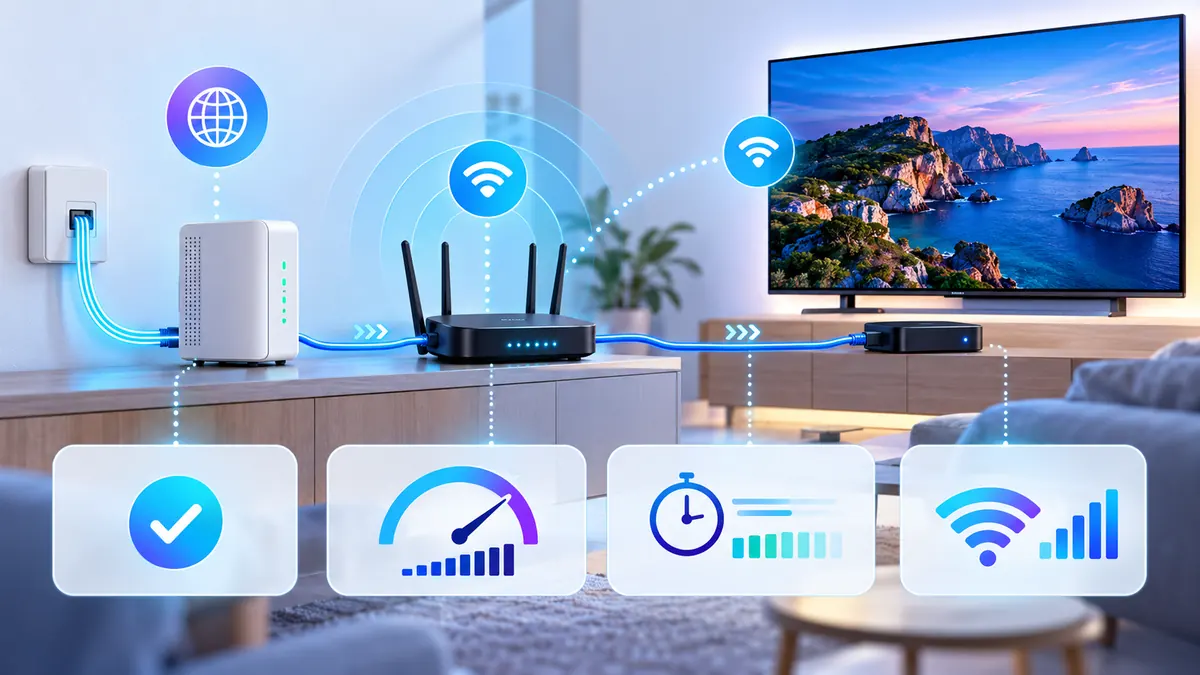
Lorsque c’est possible, reliez la Smart TV ou le boîtier au routeur avec un câble Ethernet. Le câble préserve mieux le débit Internet IPTV, limite les interférences et offre une vitesse plus régulière. Si le Wi-Fi est nécessaire, utilisez la bande 5 GHz à proximité du routeur ; elle est rapide, mais traverse moins bien les murs. La bande 2,4 GHz porte plus loin, avec davantage de risques d’encombrement.
Évitez de cacher le routeur dans un meuble fermé ou derrière le téléviseur. Placez-le en hauteur, dans une zone dégagée. Sur une grande surface, un système Wi-Fi mesh est souvent plus fiable qu’un répéteur placé trop loin du signal principal.
Que faire lorsque l’image se fige ?
- Redémarrez le routeur, le téléviseur ou le boîtier, puis testez à nouveau.
- Coupez temporairement les téléchargements, sauvegardes cloud et mises à jour sur les autres appareils.
- Comparez le Wi-Fi et un câble Ethernet pour isoler la cause.
- Testez une qualité inférieure : si le Full HD fonctionne alors que la 4K coupe, le débit disponible est probablement limite.
- Mettez l’application et le système du téléviseur à jour.
Si les résultats sont bons mais que le problème continue, vérifiez le lecteur. Le choix du logiciel, son cache et sa compatibilité avec le téléviseur ont une influence directe. Notre guide sur la meilleure application IPTV pour Smart TV aide à comparer les options selon l’appareil.
Notre recommandation avant de choisir une formule
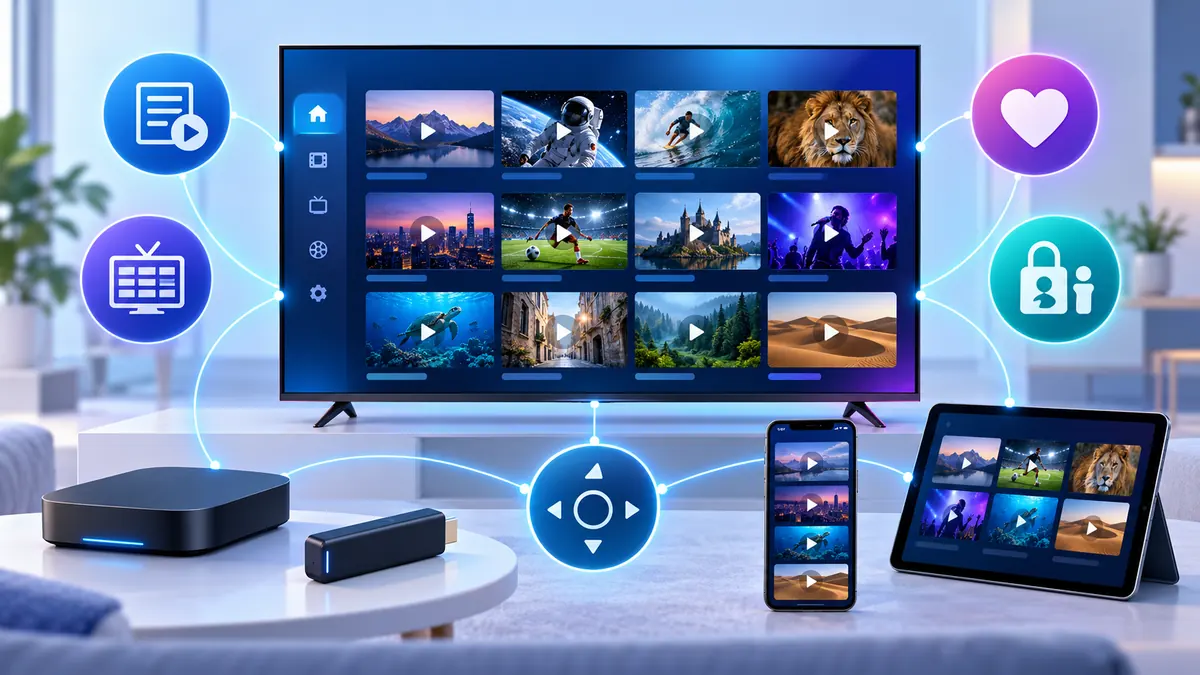
Au moment d’évaluer votre débit Internet IPTV, raisonnez par écran. Pour un seul écran Full HD, une connexion stable de 15 à 20 Mbit/s disponibles sur l’appareil offre généralement une marge confortable. Pour la 4K ou deux écrans, visez davantage et privilégiez le câble. Avant de souscrire, vérifiez aussi que l’application est disponible sur votre modèle et que votre réseau reste stable en soirée.
VueIPTV fournit un guide de configuration et une assistance pour les appareils compatibles. Vous pouvez consulter le guide pour installer IPTV, puis choisir une formule adaptée au nombre d’écrans réellement utilisés.
Questions fréquentes
10 Mbit/s suffisent-ils pour regarder IPTV ?
Pourquoi IPTV coupe alors que la fibre est rapide ?
Faut-il utiliser un câble Ethernet ?
Vérifiez votre équipement avant de commencer
Une connexion stable et une application compatible font la différence. Comparez les formules VueIPTV et choisissez le nombre d’écrans adapté à votre foyer.
Comment tester la vitesse sur une Smart TV ?