vueiptv.com

GUIDE D’INSTALLATION IPTV

Comment installer IPTV : guide simple par appareil

Suivez ce guide pour installer IPTV sur Smart TV, Android, Fire TV Stick, iPhone, iPad, Windows ou Mac. Les étapes sont claires, rapides et adaptées aux applications IPTV les plus courantes.
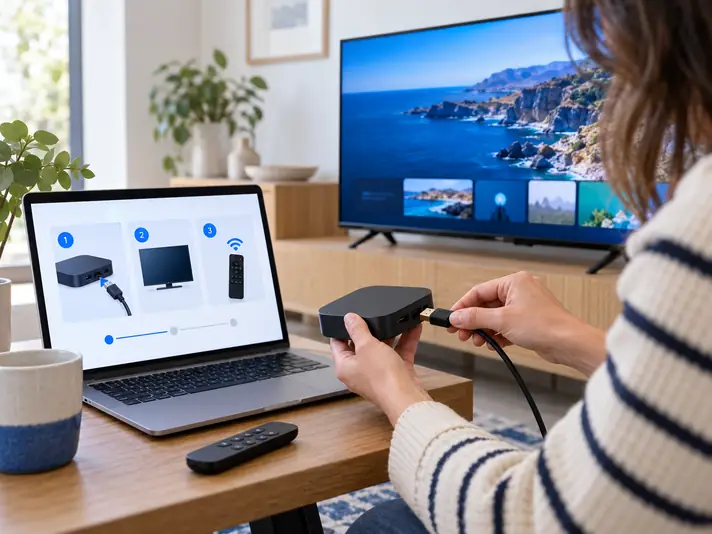
Configuration guidée d’un boîtier IPTV sur une télévision

Installation rapide

Des étapes courtes pour configurer votre appareil sans perdre de temps.

Guide structuré

Chaque appareil dispose de ses propres instructions et vérifications.

Assistance 24/7

Une aide reste disponible si une étape bloque la configuration.

COMMENCER SANS ERREUR

Comment installer IPTV en 4 étapes

Avant de commencer, préparez une connexion Internet stable, votre appareil compatible et les informations fournies avec votre abonnement IPTV.

1. Choisissez une application

Installez une application IPTV compatible avec votre Smart TV, mobile, boîtier ou ordinateur.

2. Ouvrez l’application

Acceptez les autorisations nécessaires puis ouvrez l’écran de connexion ou d’ajout de playlist.

3. Ajoutez vos identifiants

Saisissez les codes Xtream ou l’URL M3U transmis après votre commande.

4. Lancez la synchronisation

Attendez le chargement des chaînes, du guide TV et du catalogue VOD, puis commencez à regarder.

CHOISISSEZ VOTRE APPAREIL

Guides pour installer IPTV sur chaque appareil

Sélectionnez votre appareil pour retrouver les étapes utiles. La compatibilité exacte dépend de l’application choisie et de votre formule.

Smart TV

Samsung, LG et Android TV

Android

Téléphone, tablette et TV Box

Fire TV Stick

Appareils Amazon Fire TV

iPhone et iPad

Applications compatibles iOS

Windows

Ordinateur et PC portable

macOS

MacBook et iMac

MAG et boîtiers

Boîtiers IPTV compatibles

Autres appareils

Consultez la méthode générale

CONFIGURATION PAS À PAS

Installer IPTV avec des codes Xtream ou une URL M3U

Ces étapes fonctionnent avec la plupart des lecteurs IPTV. L’emplacement des menus peut varier selon votre application et votre appareil.

1. Installez une application

Téléchargez une application IPTV fiable depuis la boutique officielle de votre appareil. Vérifiez son nom, son éditeur et sa compatibilité avant l’installation.

2. Autorisez l’application

Ouvrez l’application et accordez uniquement les autorisations nécessaires à son fonctionnement. Créez un profil local si l’application le demande.

3. Saisissez les codes Xtream

Entrez le nom d’utilisateur, le mot de passe et l’adresse du serveur exactement comme ils vous ont été transmis. Respectez les majuscules et les caractères spéciaux.

4. Ajoutez une URL M3U

Si votre lecteur utilise une playlist, collez l’URL M3U complète dans le champ prévu. Évitez les espaces avant ou après le lien.

5. Synchronisez les contenus

Laissez l’application charger les chaînes, les catégories VOD et le guide EPG. Le premier chargement peut demander quelques minutes.

6. Testez la lecture

Ouvrez une chaîne, vérifiez le son et l’image puis ajustez le lecteur si nécessaire. Une connexion stable améliore la fluidité.

Conseil : conservez vos identifiants dans un endroit privé. Ne les partagez pas et utilisez uniquement des contenus pour lesquels vous disposez des droits nécessaires.
PAR APPAREIL

Instructions détaillées pour votre écran

Smart TV Samsung, LG et Android TV

Ouvrez la boutique d’applications de votre téléviseur, recherchez un lecteur IPTV compatible, installez-le puis ajoutez vos identifiants Xtream ou votre playlist M3U. Sur certains modèles, un redémarrage du téléviseur facilite la première synchronisation.

Android et TV Box

Installez votre lecteur depuis Google Play, ouvrez-le et choisissez la méthode de connexion fournie. Sur une TV Box, utilisez la télécommande pour saisir soigneusement l’adresse du serveur.

Amazon Fire TV Stick

Recherchez une application IPTV dans l’Amazon Appstore. Si elle n’est pas disponible, utilisez uniquement une méthode d’installation autorisée et vérifiée, puis ajoutez vos accès dans l’application.

iPhone et iPad

Téléchargez un lecteur compatible depuis l’App Store. Ajoutez le profil avec les informations reçues et autorisez les notifications seulement si vous souhaitez recevoir les mises à jour de l’application.

Windows et macOS

Installez une application depuis sa source officielle, connectez-vous avec vos identifiants puis choisissez le lecteur vidéo recommandé. Gardez le système et l’application à jour.

Boîtiers MAG et autres lecteurs

Ouvrez les paramètres du portail ou de la playlist, saisissez les informations fournies puis redémarrez le boîtier. La méthode exacte dépend du modèle et du firmware.
EN CAS DE PROBLÈME

Les vérifications qui résolvent les erreurs courantes

Coupures ou mise en mémoire tampon

Redémarrez le routeur, rapprochez l’appareil du Wi-Fi ou utilisez un câble Ethernet. Arrêtez les téléchargements en arrière-plan.

Identifiants refusés

Vérifiez chaque caractère, l’adresse du serveur et la date d’expiration. Évitez de copier un espace avec le mot de passe.

Chaînes absentes

Actualisez la playlist ou l’EPG, fermez complètement l’application puis relancez la synchronisation.

QUESTIONS FRÉQUENTES

FAQ : comment installer IPTV

Retrouvez les réponses aux questions les plus courantes avant et après la configuration.

Quelle application choisir pour installer IPTV ?

Choisissez une application compatible avec votre appareil, disponible depuis une boutique officielle et régulièrement mise à jour. La meilleure option dépend du système utilisé et du type d’accès fourni.

Comment installer IPTV sur une Smart TV Samsung ou LG ?

Ouvrez la boutique d’applications du téléviseur, installez un lecteur compatible, puis ajoutez vos identifiants Xtream ou votre URL M3U dans l’écran de connexion.

Où trouver les codes Xtream ?

Les codes Xtream sont généralement fournis après l’activation de votre abonnement. Ils comprennent une adresse de serveur, un nom d’utilisateur et un mot de passe.

Peut-on installer IPTV sur Fire TV Stick ?

Oui, à condition d’utiliser une application compatible avec Fire TV et de suivre les règles de sécurité de l’appareil. Utilisez de préférence l’Amazon Appstore.

Pourquoi les chaînes ne se chargent-elles pas ?

Le problème peut venir de la connexion, d’une erreur dans les identifiants, d’une playlist expirée ou d’un serveur temporairement indisponible. Testez d’abord votre réseau puis actualisez l’application.

Quelle vitesse Internet faut-il ?

Une connexion stable est plus importante qu’un débit maximal. Pour la HD et la 4K, vérifiez que le débit réel reste suffisant et qu’aucun autre téléchargement ne sature le réseau.

Puis-je utiliser les mêmes accès sur plusieurs appareils ?

Cela dépend de la formule choisie et du nombre de connexions autorisées. Vérifiez ces limites avant d’utiliser plusieurs écrans en même temps.

L’installation IPTV est-elle légale ?

La technologie IPTV est légale. Vous devez toutefois utiliser des applications et des contenus respectant les droits de diffusion applicables dans votre pays.

Besoin d’aide pour installer IPTV ?

Notre assistance peut vous guider dans la configuration de votre appareil et vous aider à vérifier les étapes essentielles.
Défiler vers le haut