
Un choix pratique lorsque vous recherchez une interface simple et un accès par Xtream Codes. Notre guide IPTV Smarters Pro détaille les champs à remplir et les erreurs courantes.
GUIDE AMAZON FIRE TV STICK
IPTV sur Fire TV Stick : installation et configuration
Installez un lecteur compatible, ajoutez vos accès Xtream Codes ou M3U et stabilisez la lecture sur votre téléviseur.
Votre téléviseur utilise ce lecteur ? Suivez notre guide IBO Player Pro : installation et activation pour vérifier la version, la MAC et la playlist.
Votre téléviseur utilise ce lecteur ? Suivez notre guide IBO Player Pro : installation et activation pour vérifier la version, la MAC et la playlist.
Guide VueIPTV · 11 min de lecture · Mis à jour le 19 octobre 2026
La réponse en 30 secondes
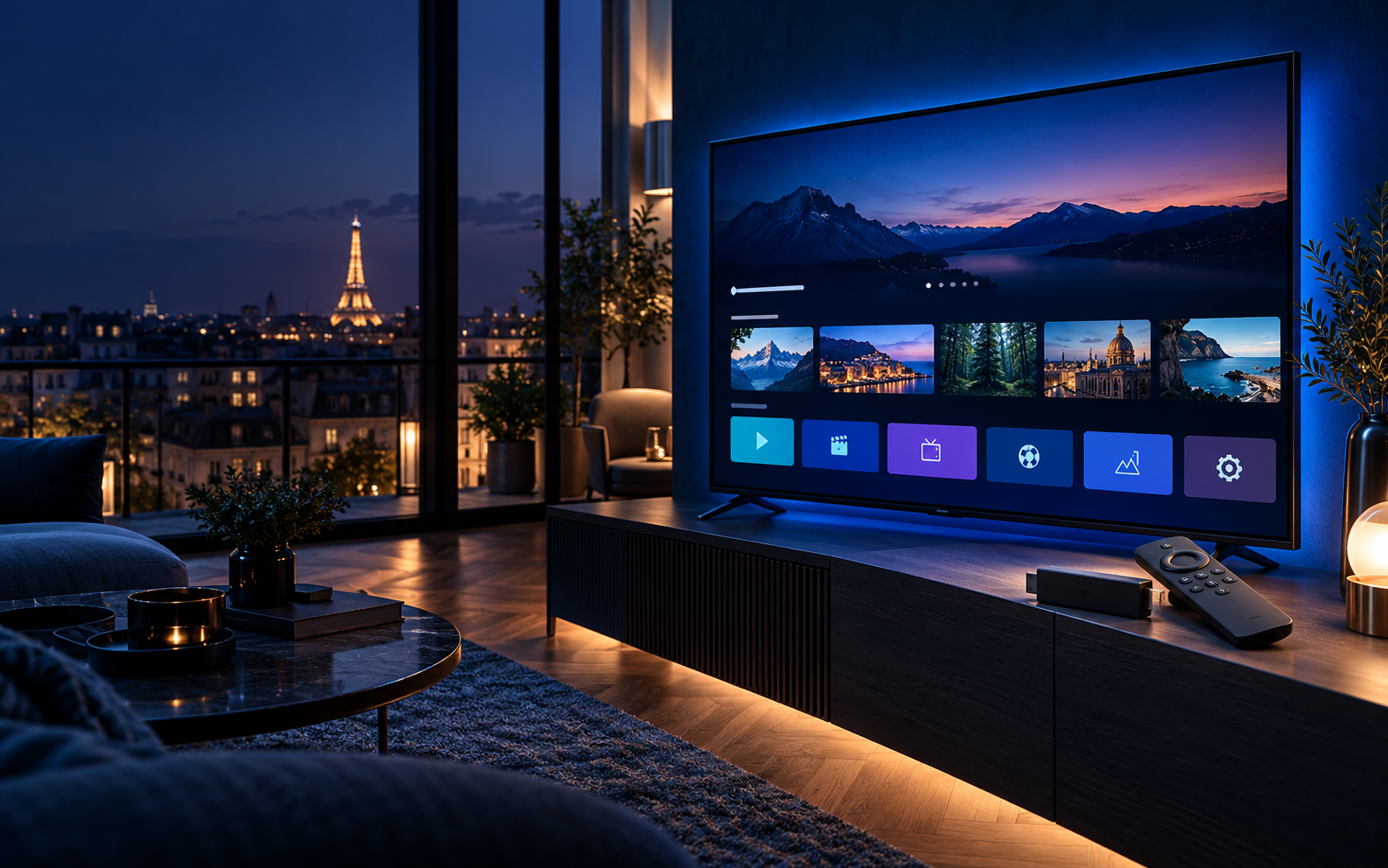
IPTV Fire Stick désigne l’utilisation d’un lecteur IPTV sur une clé Amazon Fire TV. Le Fire TV Stick est l’appareil relié au téléviseur ; le lecteur est l’application où vous ajoutez vos identifiants Xtream Codes ou votre lien M3U. Aucun des deux ne fournit, à lui seul, des chaînes ou un abonnement.
À préparerUne clé Fire TV connectée, un Wi-Fi stable et des accès actifs
Configuration conseilléeXtream Codes, plus simple à saisir avec une télécommande
Temps indicatifQuelques minutes si l’application et les accès sont prêts
IPTV Fire Stick : comprendre la compatibilité
Un Fire TV Stick transforme une entrée HDMI en interface de streaming pilotée à la télécommande. Pour l’IPTV, l’appareil sert à installer et lancer un lecteur compatible ; ce lecteur organise ensuite les accès que vous ajoutez. Cette séparation est utile à retenir : si une application se lance mais que les contenus ne se chargent pas, le problème ne vient pas forcément de la clé.
Les modèles Fire TV Stick Lite, Fire TV Stick et les versions 4K peuvent tous convenir à une installation IPTV, à condition que l’application souhaitée soit disponible pour le modèle et le pays de votre compte. Les versions 4K apportent surtout des fonctions d’affichage et de connexion supplémentaires ; n’achetez pas un nouveau boîtier avant d’avoir vérifié que votre téléviseur, votre réseau et votre lecteur sont bien réglés. Amazon présente les appareils de sa gamme Fire TV et leurs caractéristiques sur sa boutique France.
Le point essentiel
Installez toujours une application identifiable et compatible. Évitez les versions modifiées ou les fichiers provenant de sites inconnus : ils n’améliorent ni la stabilité ni la sécurité de l’installation.
Préparer le Fire TV Stick et le réseau
Avant de chercher une application, consacrez deux minutes à la préparation. Cela réduit les erreurs de saisie et permet de savoir si une coupure vient réellement du réseau.
- Branchez la clé directement ou avec l’adaptateur HDMI fourni, puis sélectionnez la bonne source sur le téléviseur.
- Installez les mises à jour Fire OS et libérez un peu d’espace si la clé contient déjà beaucoup d’applications.
- Connectez-vous au Wi-Fi utilisé dans le salon. Un test sur téléphone près de la box ne reflète pas toujours le signal reçu derrière le téléviseur.
- Gardez vos accès à portée de main : adresse du serveur, nom d’utilisateur et mot de passe pour Xtream Codes, ou URL complète pour M3U.
- Vérifiez les heures et le fuseau horaire si vous utilisez un guide TV : une date incorrecte peut décaler l’EPG.
Pour déterminer si votre connexion peut suivre la qualité choisie, consultez notre repère sur le débit Internet pour IPTV. Mesurez depuis le réseau du Fire TV Stick, puis testez une chaîne avant de modifier plusieurs réglages en même temps.
Installer un lecteur IPTV sur Fire TV Stick
Ouvrez l’Appstore depuis l’écran d’accueil Fire TV, recherchez le nom du lecteur et lisez sa fiche avant de l’installer. Le catalogue et la compatibilité peuvent évoluer selon le pays, la version de Fire OS et le modèle : choisissez un lecteur qui apparaît bien dans votre boutique, puis vérifiez l’éditeur affiché.
- 1Depuis Accueil, ouvrez Rechercher
Saisissez le nom du lecteur avec la télécommande. N’utilisez pas un résultat dont l’éditeur ou l’icône paraît différent.
- 2Ouvrez la fiche de l’application
Contrôlez sa compatibilité avec Fire TV, les commentaires récents et l’autorisation demandée avant de télécharger.
- 3Installez puis lancez l’application
Au premier démarrage, laissez le lecteur créer son espace de stockage et acceptez uniquement les permissions nécessaires.
- 4Ajoutez un seul profil
Commencez avec les accès de votre écran principal. Vous pourrez ensuite créer des favoris et vérifier le guide TV.
- 5Contrôlez image, son et guide
Ouvrez une chaîne, puis une catégorie VOD et l’EPG. Ce test court permet d’identifier précisément la source d’un problème.
Si l’application recherchée n’apparaît pas dans l’Appstore, ne changez pas le pays de la clé au hasard. Choisissez plutôt un lecteur reconnu et disponible sur votre appareil. Notre page sur les applications IPTV pour Smart TV aide à comparer les options selon l’écran.
Quelle application IPTV choisir sur Fire Stick ?
Le meilleur lecteur est celui qui fonctionne sur votre Fire TV Stick, que vous trouvez facilement à la télécommande et qui accepte le format reçu. Nul besoin d’installer plusieurs applications avant d’avoir testé la première correctement.
Adapté à Android TV et Fire TV pour les personnes qui privilégient le guide des programmes, les favoris et une navigation centrée sur la télécommande.
Peut convenir lorsqu’il est disponible sur l’appareil et que son processus d’activation correspond à vos besoins. Vérifiez la fiche officielle avant achat ou activation.
Le critère décisif reste la compatibilité : formats acceptés, disponibilité dans l’Appstore et confort de navigation sur votre modèle.
Vous préférez une interface de guide TV détaillée ? Consultez notre page TiviMate IPTV Player, qui explique le rôle du lecteur, les appareils compatibles et les réglages de base. Elle complète ce guide appareil sans répéter l’installation Fire TV Stick.
Configurer IPTV Fire Stick avec Xtream Codes
Sur un Fire TV Stick, Xtream Codes est souvent le format le plus confortable parce qu’il évite de saisir une très longue adresse. Ouvrez la fonction « Login with Xtream Codes API » ou un libellé proche, puis renseignez uniquement les données reçues.
- 1Choisissez l’ajout par Xtream Codes
Ne sélectionnez pas M3U si vous avez reçu une adresse de serveur, un nom d’utilisateur et un mot de passe séparés.
- 2Créez un nom de profil clair
Par exemple « Salon ». Il facilite la gestion si vous utilisez plus tard un autre lecteur ou un autre écran.
- 3Recopiez les trois champs sans les modifier
L’adresse doit conserver
http://ouhttps://, le port s’il existe, et aucun espace à la fin. - 4Lancez la synchronisation
La première récupération peut prendre un moment lorsque plusieurs catégories sont chargées.
- 5Testez avant de personnaliser
Vérifiez lecture, son et EPG, puis seulement après ajoutez vos favoris ou changez le lecteur vidéo.
Un refus de connexion ne signifie pas qu’il faut réinstaller l’application. Contrôlez d’abord l’adresse, les majuscules du mot de passe et l’état des accès. Un support peut vérifier ces éléments plus vite si vous indiquez le lecteur, le message exact et le modèle de votre Fire TV Stick.
Ajouter une playlist M3U sur Fire TV Stick
La playlist M3U est une URL qui regroupe les flux à ouvrir dans le lecteur. Elle fonctionne avec de nombreuses applications, mais elle est plus longue à saisir avec une télécommande et peut nécessiter une URL EPG distincte selon le lecteur choisi.
| Point de comparaison | Xtream Codes | Lien M3U |
|---|---|---|
| Saisie sur Fire TV | Trois champs séparés | Une URL longue à recopier |
| Classement des contenus | Souvent chargé par catégories | Dépend de la playlist et du lecteur |
| Guide TV | Peut être associé automatiquement | Peut demander une source EPG séparée |
| Précaution | Ne pas partager les identifiants | Ne pas partager l’URL : elle peut contenir les accès |
Choisissez le format que vous recevez et que le lecteur accepte. Ne transformez pas un lien vous-même, et ne publiez jamais l’adresse dans une capture d’écran ou un groupe de discussion. Si vous utilisez M3U, privilégiez la saisie via une option de partage sécurisée proposée par l’application plutôt que la frappe manuelle quand elle existe.
Éviter les coupures sur Fire TV Stick
Les coupures visibles sur l’écran proviennent souvent de la connexion locale, surtout lorsque le Fire TV Stick se trouve derrière le téléviseur, près d’un mur ou loin de la box. Avant de conclure qu’une application est en cause, appliquez ces gestes simples.
- Utilisez le Wi-Fi 5 GHz s’il est disponible et que la clé reste suffisamment proche de la box.
- Évitez de télécharger ou sauvegarder de gros fichiers sur le même réseau pendant le test.
- Redémarrez la clé et le routeur en cas de changement récent de réseau ou après une mise à jour.
- Testez un adaptateur Ethernet compatible si le Wi-Fi du salon reste instable. Il permet d’isoler clairement un problème de signal.
- Ne modifiez pas le buffer au hasard : une valeur élevée rallonge le démarrage et ne résout pas une perte de réseau.
Le bon diagnostic consiste à comparer une même chaîne sur le même réseau puis, si possible, avec une liaison Ethernet. La page débit Internet pour IPTV indique quoi regarder au-delà d’un simple chiffre de vitesse : stabilité, appareil connecté et heure du test comptent aussi.
IPTV ne fonctionne pas : diagnostic rapide
| Symptôme | Cause probable | Action simple |
|---|---|---|
| Identifiants refusés | Erreur de saisie, accès expiré ou serveur incomplet | Recopier les champs et demander une vérification au support |
| Liste vide | Synchronisation interrompue ou catégories masquées | Actualiser les données puis contrôler les groupes affichés |
| Image qui s’arrête | Wi-Fi faible ou réseau saturé | Tester près de la box ou avec Ethernet, puis mesurer le débit |
| Son sans image | Codec ou lecteur vidéo inadapté | Essayer le lecteur intégré, puis une option vidéo disponible |
| EPG absent | Guide non chargé ou heure incorrecte | Actualiser le guide et vérifier date, heure, fuseau |
| Deux écrans bloqués | Limite de connexion simultanée atteinte | Fermer l’autre lecture ou sélectionner une formule pour deux écrans |
Changez une seule chose à la fois. Par exemple : même chaîne avec le même profil, mais réseau différent ; puis même réseau, mais autre lecteur. Cette méthode évite de supprimer un profil qui fonctionnait et donne au support des informations utiles pour intervenir.
Une ou deux connexions : choisir sans se tromper
Installer une application sur plusieurs appareils ne crée pas automatiquement plusieurs lectures simultanées. La formule Standard est conçue pour une connexion active à la fois. Une formule IPTV Premium pour deux appareils convient lorsque deux écrans sont réellement utilisés au même moment.
Pour un Fire TV Stick principal ou une utilisation alternée entre télévision, téléphone et ordinateur.
Comparer les duréesPour deux écrans actifs, avec les avantages Premium décrits dans les offres.
Voir IPTV PremiumPour vérifier la compatibilité d’un Fire TV Stick avant une formule longue, le test IPTV de 24 heures est proposé à 2,99 € en paiement unique, sans renouvellement automatique. Son montant est déduit de la formule choisie ensuite. Les formules IPTV 12 mois détaillent les options Standard et Premium pour ceux qui privilégient la durée.
À retenir avant de lancer IPTV sur Fire Stick
IPTV Fire Stick reste simple lorsque les rôles sont séparés : une clé Fire TV à jour, un lecteur reconnu, des accès corrects et une connexion stable. Commencez par l’Appstore et une seule application, renseignez le format reçu, puis testez image, son et guide avant d’ajuster les réglages.
Cette méthode vous aide à distinguer un souci de réseau d’un problème d’identifiants ou de lecteur, sans multiplier les installations. Elle convient à une première configuration comme à un changement d’écran dans le foyer.
QUESTIONS FRÉQUENTES
Questions sur IPTV Fire Stick
IPTV fonctionne-t-il sur Fire TV Stick ?
Oui, un Fire TV Stick peut utiliser un lecteur IPTV compatible. La clé sert à installer l’application ; vous devez y ajouter des accès provenant d’une source que vous êtes autorisé à utiliser.
Quelle application IPTV choisir sur Fire Stick ?
Choisissez une application disponible pour votre modèle, avec une fiche et un éditeur identifiables, qui accepte le format reçu. IPTV Smarters Pro et TiviMate répondent à des usages différents ; testez d’abord une seule application.
Dans le lecteur, choisissez la connexion Xtream Codes API puis renseignez l’adresse du serveur, le nom d’utilisateur et le mot de passe reçus. Vérifiez chaque caractère et l’absence d’espace final.
Pourquoi IPTV coupe sur mon Fire TV Stick ?
La cause peut être un Wi-Fi faible, un réseau saturé, des téléchargements en arrière-plan ou un problème propre à la source. Testez le Fire TV Stick près de la box ou en Ethernet avant de modifier les réglages du lecteur.
Puis-je utiliser IPTV sur deux Fire TV Stick ?
Vous pouvez installer le lecteur sur deux clés. La lecture simultanée dépend toutefois du nombre de connexions incluses dans votre formule : Standard couvre un écran et Premium deux écrans.
Le Fire TV Stick 4K Max est-il obligatoire pour IPTV ?
Non. Le choix dépend surtout de votre téléviseur, de l’application disponible et de la stabilité du réseau. Un modèle 4K est utile si votre écran et vos contenus exploitent cette définition, mais ne corrige pas une connexion Wi-Fi instable.
Prêt à installer votre Fire TV Stick ?
Choisissez le nombre de connexions adapté à votre foyer, puis recevez vos accès et l’aide nécessaire pour configurer un lecteur compatible.
Comment ajouter Xtream Codes sur Fire TV Stick ?