
Recherchez le nom exact dans Apps ou Smart Hub. Vérifiez l’éditeur avant l’installation.
GUIDE SMART TV
IBO Player Pro : installation, activation et configuration
Identifiez la bonne application, activez votre appareil et ajoutez une playlist sans confondre licence du lecteur et abonnement IPTV.
Vous utilisez une Smart TV Samsung ? Suivez notre guide IPTV Samsung pour vérifier la compatibilité, installer un lecteur et corriger les erreurs fréquentes.
Vous utilisez une Smart TV Samsung ? Suivez notre guide IPTV Samsung pour vérifier la compatibilité, installer un lecteur et corriger les erreurs fréquentes.
Guide VueIPTV · 12 min de lecture · Mis à jour le 23 octobre 2026
La réponse en 30 secondes
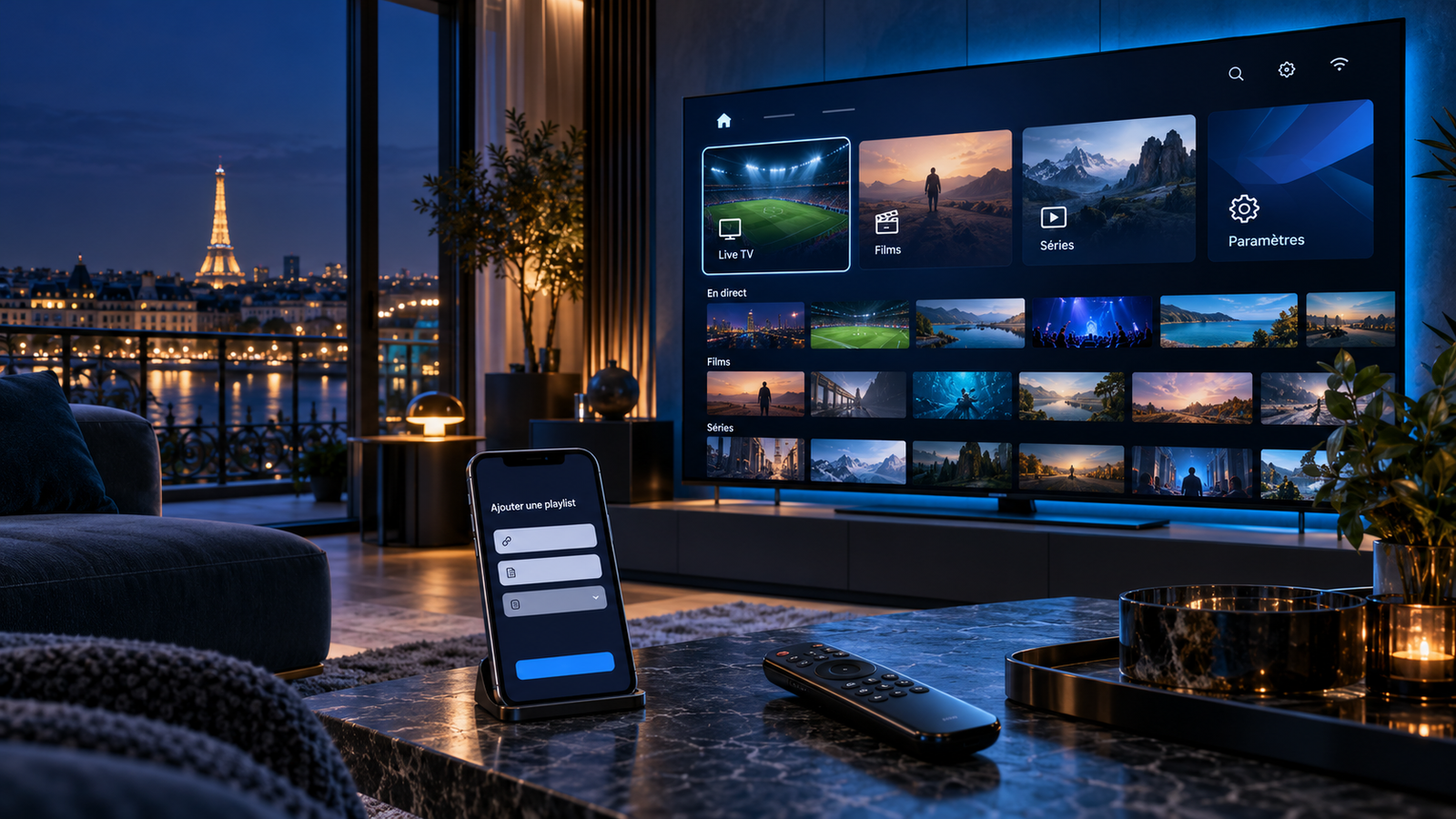
IBO Player Pro est un lecteur multimédia installé sur une Smart TV ou un appareil compatible. Il ne contient pas de chaînes : il affiche la playlist que vous ajoutez. Pour commencer correctement, il faut distinguer trois éléments — l’application, son éventuelle licence et les accès IPTV — car ils ne sont ni vendus ni activés au même endroit.
L’applicationLe lecteur installé depuis la boutique de votre appareil
La licenceL’activation du lecteur, liée à l’appareil selon la version
Les accès IPTVLa playlist M3U ou les identifiants fournis séparément
IBO Player Pro : ce que fait vraiment l’application
Le nom « IBO Player Pro » peut donner l’impression qu’il s’agit d’une offre TV complète. En réalité, le lecteur sert d’interface entre votre écran et une playlist. Il classe les éléments disponibles, lance la vidéo et peut afficher un guide des programmes lorsque la source en fournit un.
Le support officiel d’IBO Player précise que l’application prend en charge les playlists M3U/M3U8 et qu’elle ne fournit pas de contenu. Cette séparation explique pourquoi une licence d’application active peut ouvrir un écran vide : le lecteur fonctionne, mais aucune playlist valide n’a encore été ajoutée.
1Installer
→Le lecteur arrive sur la TV.
2Activer
→La licence débloque l’application.
3Ajouter
La playlist remplit le lecteur.
Retenez cet ordre. Il évite de payer une deuxième fois parce que l’on confond une activation de lecteur avec un abonnement, ou de supprimer une application alors que l’erreur vient simplement d’un lien mal recopié.
Avant l’activation, vérifiez le nom exact
Plusieurs applications utilisent des noms très proches : IBO Player, IBO Player Pro, IBO Pro Player ou d’autres variantes. Leur interface, leur portail d’activation et leur méthode de paiement peuvent différer. Avant de saisir une adresse MAC ou de payer, regardez ce que votre propre application affiche à l’écran.
Les quatre vérifications à faire
- Le nom exact de l’application dans la boutique du téléviseur.
- Le nom de l’éditeur indiqué sur la fiche.
- L’adresse du portail affichée dans l’application elle-même.
- La MAC et la Device Key visibles sur le même écran.
N’utilisez pas un portail trouvé au hasard dans une publicité ou une vidéo. Si le site indiqué par votre application est différent de celui d’un tutoriel, suivez l’adresse affichée sur votre écran. Cette règle simple protège vos données d’appareil et évite d’activer la mauvaise version.
Sur quels appareils peut-on l’utiliser ?
La disponibilité dépend du modèle, du pays et de la boutique intégrée. Sur Samsung et LG, ce type de lecteur est apprécié parce qu’il peut fonctionner directement sur le téléviseur, sans ajouter de boîtier. D’autres versions existent pour Android et certains ordinateurs, mais le parcours n’est pas toujours identique.
Utilisez le LG Content Store, puis relevez les informations affichées au premier lancement.
Privilégiez la boutique officielle. Si l’application n’est pas disponible, choisissez un lecteur reconnu plutôt qu’un APK inconnu.
La compatibilité dépend de la version. Notre guide IPTV sur Fire TV Stick explique la méthode propre à cet appareil.
Pour comparer les lecteurs disponibles sur votre écran, consultez aussi notre sélection d’applications IPTV pour Smart TV. Le bon choix dépend d’abord du système du téléviseur, pas du nombre de fonctions annoncé sur une page commerciale.
Installer IBO Player Pro sur Smart TV
Sur une Smart TV Samsung ou LG, commencez toujours par la boutique officielle. L’installation est courte ; la partie qui demande de l’attention vient ensuite, au moment de l’activation et de l’ajout de la playlist.
- 1Ouvrez la boutique d’applications
Sur Samsung, utilisez Apps ou Smart Hub. Sur LG, ouvrez le Content Store.
- 2Recherchez le nom exact
Lisez la fiche et l’éditeur. Ne choisissez pas uniquement selon une icône ressemblante.
- 3Installez puis lancez le lecteur
Attendez l’écran d’accueil. Il affiche généralement les informations nécessaires à l’activation.
- 4Photographiez la MAC et la Device Key
Une photo nette évite les erreurs entre zéro, lettre O, chiffre un et lettre I.
- 5Gardez la TV sur le même réseau
Évitez de passer du Wi-Fi à l’Ethernet pendant l’activation, car certaines applications identifient l’appareil par son adresse réseau.
Un détail qui évite beaucoup de confusion
Une TV peut posséder une adresse MAC pour le Wi-Fi et une autre pour l’Ethernet. Si l’application utilise la MAC comme identifiant, changer de connexion peut afficher une autre valeur.
Comprendre la MAC, la Device Key et la licence
Lorsque l’application demande une licence, l’activation concerne le lecteur. Elle ne crée pas une playlist et n’ajoute aucun contenu. Le parcours exact dépend de la version installée, mais les applications de cette famille utilisent souvent une adresse MAC et une Device Key.
- 1Recopiez l’adresse du portail affichée à l’écran
Ouvrez-la sur un téléphone ou un ordinateur. Ne remplacez pas cette adresse par celle d’un tutoriel ancien.
- 2Saisissez la MAC et la clé
Respectez les deux-points, les lettres et les chiffres. Une seule erreur suffit à viser un autre appareil ou à provoquer un refus.
- 3Vérifiez l’offre de licence
Lisez la durée, le prix et les conditions directement sur le portail associé à votre application avant de payer.
- 4Relancez l’application
Fermez-la complètement, puis ouvrez-la à nouveau pour actualiser l’état de la licence.
La page de téléchargement d’IBO Player publie ses versions pour plusieurs systèmes. Utilisez ce type de source lorsque votre application vous y renvoie, et évitez les fichiers modifiés partagés sur des sites sans éditeur identifiable.
Ajouter une playlist sans se tromper
Une fois le lecteur prêt, ajoutez la source fournie par votre service. Certaines versions gèrent la playlist depuis un portail web ; d’autres proposent aussi une saisie directe dans l’application. Le libellé peut être « Add playlist », « Manage playlist », « M3U » ou « Xtream Codes ».
| Format reçu | Ce que vous saisissez | À surveiller |
|---|---|---|
| Lien M3U/M3U8 | Une URL complète | Ne pas couper la fin du lien ni ajouter d’espace |
| Xtream Codes | Serveur, utilisateur et mot de passe | Disponible uniquement si votre version le propose |
| Portail lié à la MAC | MAC, Device Key et lien de playlist | Utiliser les données du même appareil |
Après l’enregistrement, redémarrez le lecteur et laissez la première synchronisation se terminer. Testez ensuite une chaîne, une fiche de film et l’EPG. Si la liste reste vide, ne réinstallez pas immédiatement : vérifiez d’abord que le lien est actif et qu’il a été associé à la bonne MAC.
Les réglages utiles au quotidien
Un bon réglage rend l’application plus agréable ; dix changements simultanés rendent le diagnostic impossible. Commencez par les options qui améliorent réellement la navigation.
- Favoris : ajoutez une petite sélection avant de masquer des catégories entières.
- EPG : actualisez le guide si les horaires restent vides, puis vérifiez la date et le fuseau horaire de la TV.
- Langue et sous-titres : choisissez une préférence par défaut, tout en gardant l’option de changer pendant la lecture.
- Contrôle parental : utilisez un code distinct de vos mots de passe habituels.
- Lecteur vidéo : conservez le lecteur intégré s’il fonctionne. Changez-le seulement pour résoudre un problème de codec ou de décalage audio.
- Réseau : testez la TV sur la connexion qu’elle utilisera réellement. Notre guide sur le débit Internet pour IPTV aide à distinguer vitesse et stabilité.
Si l’image est nette mais que la navigation semble lente, supprimez les applications inutilisées et redémarrez le téléviseur. Un lecteur ne peut pas compenser un stockage saturé ou une TV trop occupée en arrière-plan.
Résoudre les problèmes les plus fréquents
| Ce que vous voyez | Cause probable | Première action |
|---|---|---|
| Licence non reconnue | Mauvaise MAC, mauvaise clé ou changement Wi-Fi/Ethernet | Comparer les données affichées avec celles du portail |
| Écran vide après activation | Aucune playlist ajoutée ou lien invalide | Contrôler l’association de la playlist |
| Chargement sans fin | Playlist inaccessible, réseau instable ou blocage local | Tester le réseau puis demander au fournisseur de vérifier les accès |
| EPG absent | Guide non fourni, non chargé ou heure incorrecte | Actualiser l’EPG et contrôler le fuseau horaire |
| Une chaîne sans image | Format vidéo non pris en charge par la TV | Tester une autre chaîne et un autre lecteur compatible |
| Deux écrans ne lisent pas ensemble | Nombre de connexions simultanées atteint | Fermer l’autre lecture ou choisir deux connexions |
Procédez comme un technicien calme : une variable à la fois. Testez la même playlist sur le même réseau, puis sur un autre lecteur. Si les accès fonctionnent ailleurs, le problème vient probablement de l’application, du format vidéo ou de l’appareil. S’ils échouent partout, contactez le service qui a fourni la playlist.
IBO Player, Smarters ou TiviMate : lequel choisir ?
IBO Player Pro est surtout intéressant sur une Smart TV lorsque vous voulez éviter un boîtier supplémentaire. IPTV Smarters Pro vise une prise en main simple sur plusieurs plateformes. TiviMate privilégie une expérience de guide TV détaillée sur Android TV et Fire TV.
Pratique sur Samsung ou LG quand l’application est disponible dans la boutique du téléviseur.
Une interface accessible et un parcours clair avec Xtream Codes ou M3U.
Voir le guide SmartersUn choix apprécié sur Android TV et Fire TV pour l’EPG et la navigation à la télécommande.
Voir le guide TiviMateLe lecteur n’impose pas la durée de votre formule. Pour un seul écran actif, Standard suffit. Si deux personnes regardent en même temps, la formule IPTV Premium pour deux appareils correspond mieux à l’usage. Installer IBO Player sur deux téléviseurs ne crée pas automatiquement deux connexions simultanées.
Notre avis : simple à condition de vérifier la version
IBO Player Pro peut être une solution propre et discrète sur Smart TV, surtout lorsque l’application est disponible directement dans la boutique Samsung ou LG. Son principal avantage est de conserver une installation sans boîtier ; son point de vigilance est la confusion entre les nombreuses versions portant un nom proche.
La méthode fiable tient en cinq verbes : identifier, installer, activer, ajouter, tester. Si vous gardez une photo de la MAC, de la Device Key et du portail affiché par l’application, la configuration devient plus simple et le support peut vous aider plus vite.
QUESTIONS FRÉQUENTES
Questions sur IBO Player Pro
IBO Player Pro fournit-il des chaînes ?
Non. IBO Player Pro est un lecteur multimédia. Il faut ajouter une playlist ou des accès provenant d’un service que vous êtes autorisé à utiliser.
Quelle différence entre la licence IBO Player et un abonnement IPTV ?
La licence débloque l’application sur l’appareil. L’abonnement ou la playlist fournit les accès au contenu. Ce sont deux éléments séparés, même lorsqu’ils sont configurés au même moment.
Où trouver la MAC et la Device Key ?
Elles apparaissent généralement sur l’écran d’accueil de l’application au premier lancement. Photographiez-les et utilisez uniquement le portail indiqué par votre version.
Pourquoi la MAC a-t-elle changé après branchement Ethernet ?
Une Smart TV peut avoir une adresse MAC pour le Wi-Fi et une autre pour l’Ethernet. Certaines applications affichent celle correspondant au mode de connexion actif.
Pourquoi IBO Player reste-t-il vide après activation ?
L’activation de la licence ne charge pas automatiquement une playlist. Vérifiez que le lien a été ajouté, qu’il est actif et qu’il est associé à la MAC affichée par l’application.
Peut-on utiliser IBO Player Pro sur deux téléviseurs ?
Vous pouvez installer l’application sur plusieurs appareils, mais chaque licence peut être liée à un appareil et le nombre de lectures simultanées dépend de votre formule IPTV.
Votre Smart TV est prête ?
Choisissez une formule adaptée au nombre d’écrans utilisés en même temps. VueIPTV fournit les accès et vous accompagne pour configurer un lecteur compatible.