
Copiez le lien entier, depuis http jusqu’au dernier caractère. Un espace ajouté à la fin suffit à provoquer une erreur.
GUIDE SMART TV SAMSUNG
IPTV Samsung : installer et configurer un lecteur sur Smart TV
Vérifiez la compatibilité de votre téléviseur, installez une application depuis Smart Hub et ajoutez correctement vos accès M3U ou Xtream Codes.
Guide VueIPTV · 13 min de lecture · Mis à jour le 24 octobre 2026
La réponse en 30 secondes
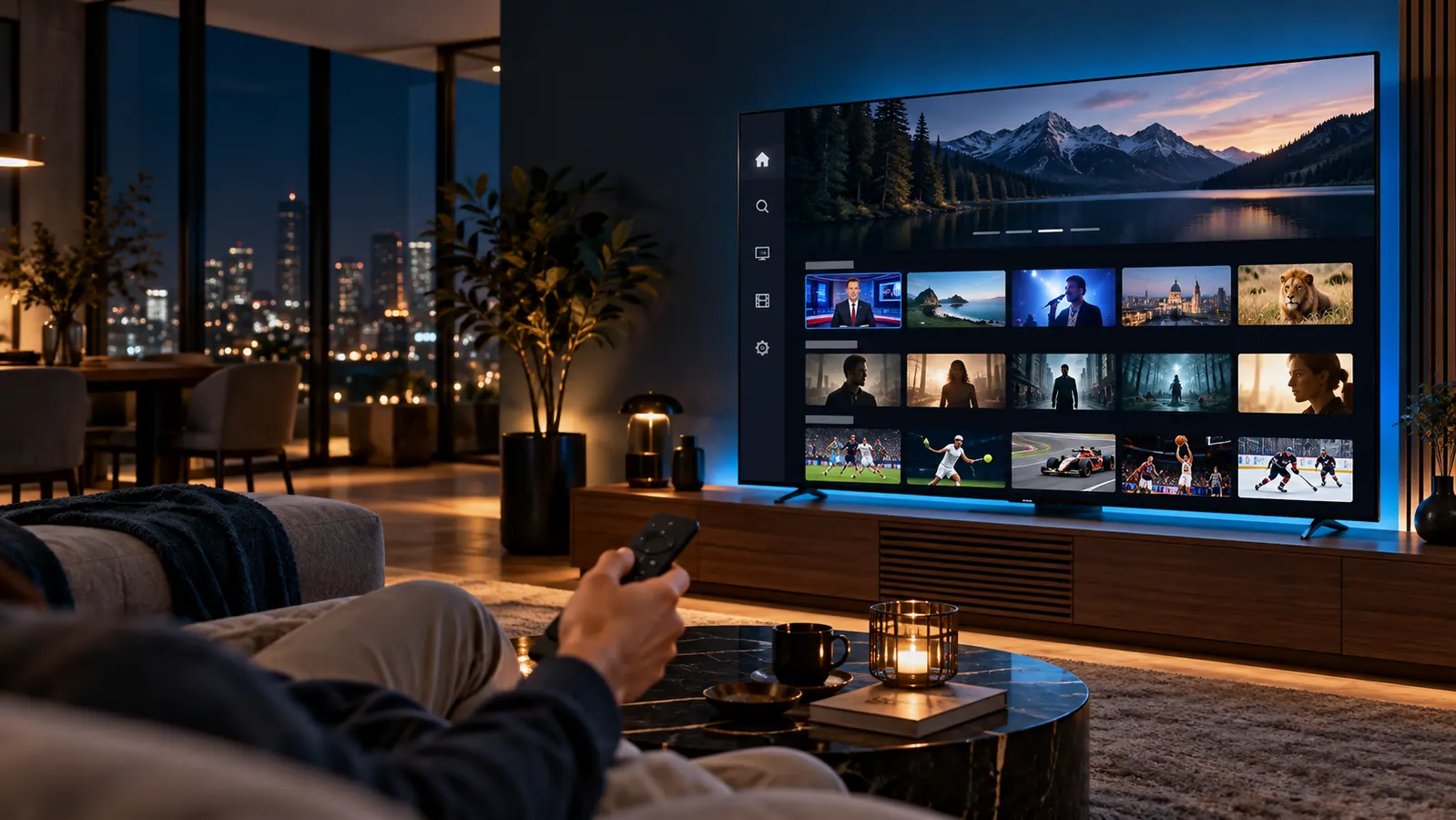
IPTV Samsung désigne l’utilisation d’un lecteur compatible sur une Smart TV Samsung. Le téléviseur ne reçoit pas de chaînes par lui-même : vous installez une application depuis Apps/Smart Hub, puis vous y ajoutez une playlist M3U ou des identifiants Xtream Codes provenant d’un service que vous êtes autorisé à utiliser.
1. VérifierModèle, région, connexion Internet et compte Samsung.
2. InstallerChoisir un lecteur identifiable dans la boutique officielle.
3. ConfigurerAjouter les accès au format accepté par l’application.
IPTV Samsung : vérifier la compatibilité de votre TV
La plupart des Smart TV Samsung récentes utilisent Tizen et donnent accès à une boutique d’applications. Cela ne signifie pas que chaque lecteur existe sur chaque téléviseur. La disponibilité varie selon l’année, la référence, la version logicielle et le pays configuré sur la TV.
Commencez par appuyer sur Home, puis ouvrez Apps. Si la recherche et la fiche d’une application s’affichent, votre téléviseur peut l’installer depuis la boutique. Samsung indique qu’une connexion Internet active et un compte Samsung sont nécessaires pour télécharger des applications. Son guide officiel des applications Smart TV précise aussi que l’offre peut différer selon le modèle et la région.
Vérification en deux minutes
- Relevez la référence exacte dans Paramètres > Assistance > À propos de cette TV.
- Connectez le téléviseur à Internet et ouvrez une application déjà installée.
- Connectez-vous au compte Samsung demandé par Smart Hub.
- Recherchez le nom exact du lecteur, puis vérifiez son éditeur.
- Installez uniquement depuis Apps ou la source officielle indiquée par l’éditeur.
Une télévision ancienne peut encore afficher Smart Hub tout en proposant un catalogue réduit. Dans ce cas, l’absence d’un lecteur n’est pas une panne. Elle indique seulement que cette version de la boutique ne le distribue pas.
Quelle application choisir sur Smart TV Samsung ?
Une application IPTV est un lecteur. Elle organise une playlist et lance les flux ; elle ne vend pas nécessairement les accès. Cette distinction évite deux erreurs fréquentes : payer la licence d’un lecteur en pensant acheter un abonnement, ou changer de fournisseur alors que seule l’application est mal configurée.
| Profil | Lecteur à envisager | Point à vérifier |
|---|---|---|
| Configuration simple sur TV | IBO Player Pro ou variante disponible | Nom de l’éditeur, portail et éventuelle licence |
| Interface familière sur plusieurs appareils | IPTV Smarters Pro, si présent dans la boutique | Format accepté par la version Samsung |
| Comparaison avant choix | Application IPTV Smart TV | Disponibilité réelle sur votre modèle |
Ne choisissez pas à partir de l’icône seule. Des applications différentes utilisent parfois des noms ou des visuels proches. Ouvrez la fiche, contrôlez l’éditeur et lisez les informations affichées au premier lancement. Si l’application montre une adresse de portail, une adresse MAC ou une Device Key, photographiez cet écran : vous utiliserez ces données sur le portail correspondant.
Le meilleur lecteur est celui qui existe sur votre TV, accepte le format reçu et reste simple à utiliser avec la télécommande. Une longue liste de fonctions ne compense pas une interface lente ou une application abandonnée.
Installer un lecteur IPTV Samsung depuis Smart Hub
La méthode recommandée passe par la boutique officielle. Elle évite les fichiers non vérifiés et permet à la TV de gérer les mises à jour de l’application.
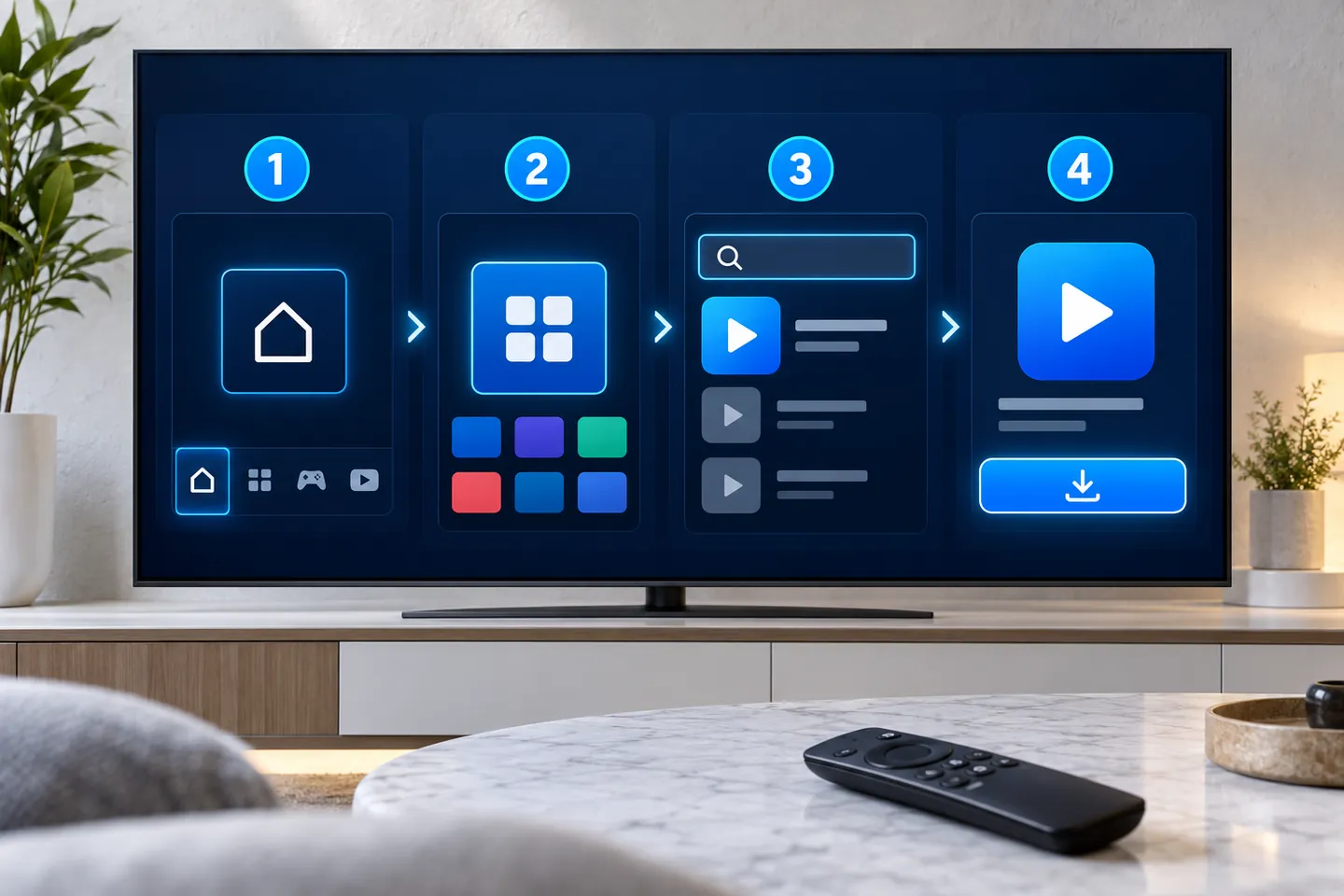
- 1Ouvrez l’écran d’accueil
Appuyez sur la touche Home de la télécommande.
- 2Entrez dans Apps
Sélectionnez la rubrique des applications. Connectez le compte Samsung si la TV le demande.
- 3Recherchez le lecteur
Saisissez le nom exact, ouvrez la fiche et contrôlez l’éditeur avant de continuer.
- 4Lancez l’installation
Sélectionnez Installer, attendez la fin, puis ajoutez l’application à l’écran d’accueil.
- 5Ouvrez une première fois
Notez le portail, la MAC ou la clé si ces informations apparaissent.
Pourquoi éviter une APK sur Samsung ?
Une APK est conçue pour Android. Une Smart TV Samsung sous Tizen ne l’installe pas comme un boîtier Android ou un Fire TV Stick. Les tutoriels qui proposent une APK générique ne correspondent donc pas au système du téléviseur.
Configurer M3U ou Xtream Codes sans erreur
Après l’installation, l’écran peut rester vide. C’est normal tant qu’aucune source n’a été ajoutée. Votre service vous remet généralement un lien M3U ou trois informations Xtream Codes. Certaines applications Samsung demandent de les saisir sur un portail web lié à la TV ; d’autres permettent une saisie directe.
Saisissez les trois champs séparément et respectez le protocole, le port et les majuscules.
Utilisez uniquement l’adresse affichée par votre application. Ajoutez la playlist, puis relancez le lecteur sur la TV.
Donnez à la playlist un nom court comme « Salon ». Si un champ EPG est proposé, commencez sans le modifier : de nombreux services l’associent déjà aux accès. Une fois la liste chargée, testez quelques chaînes, un programme à la demande et le guide avant d’ajouter des favoris.
Ne publiez jamais vos identifiants dans un commentaire, une capture d’écran ou un forum. Ils permettent l’accès à votre compte et peuvent aussi révéler l’adresse du serveur.
Les réglages qui améliorent réellement la lecture
La stabilité dépend autant du réseau que du lecteur. Une TV connectée au Wi‑Fi peut afficher une bonne vitesse près de la box et perdre fortement dès que plusieurs murs séparent les appareils. Pour une installation fixe, Ethernet offre généralement la connexion la plus régulière. Sinon, utilisez le Wi‑Fi 5 GHz lorsque la TV reste assez proche du routeur.
Samsung recommande au moins 25 Mbit/s pour la vidéo 4K dans son aide officielle sur la connexion Internet du téléviseur. Ce chiffre ne garantit pas à lui seul une lecture parfaite : la stabilité, la latence et la saturation du réseau comptent aussi. Notre guide sur le débit Internet pour IPTV vous aide à tester le réseau dans les mêmes conditions que la TV.
Laissez la définition sur Auto au début. Forcez une qualité plus basse seulement pour diagnostiquer une connexion instable.
Réglez le fuseau sur Europe/Paris. N’ajoutez une correction horaire que si toutes les émissions sont décalées de la même durée.
Fermez les applications inutilisées et redémarrez la TV si le lecteur devient lent après plusieurs jours.
Activez les mises à jour automatiques de la TV et des applications, puis contrôlez-les après une longue période sans utilisation.
IPTV Samsung ne fonctionne pas : diagnostic rapide
Modifiez une seule chose à la fois. Si vous changez simultanément le Wi‑Fi, le mot de passe et l’application, vous ne saurez pas ce qui a résolu ou créé le problème.
| Symptôme | Cause probable | Action utile |
|---|---|---|
| L’application est introuvable | Modèle, région ou version non pris en charge | Mettre la TV à jour, vérifier le pays, puis envisager un appareil externe |
| Identifiants refusés | Erreur de saisie, port ou serveur incorrect | Recopier les données sans espace et tester l’URL reçue |
| La liste ne charge pas | Playlist expirée ou portail mal associé | Contrôler les accès et la MAC/Device Key affichées |
| Écran noir sur un seul contenu | Flux indisponible ou codec non géré | Tester un autre contenu puis un autre lecteur compatible |
| Image qui coupe partout | Wi‑Fi instable ou réseau saturé | Tester Ethernet, redémarrer la box et arrêter les gros téléchargements |
| EPG vide ou décalé | Guide non chargé ou fuseau incorrect | Actualiser la playlist, choisir Europe/Paris et patienter quelques minutes |
| L’application se ferme | Mémoire insuffisante ou version obsolète | Redémarrer la TV, supprimer les apps inutiles et mettre à jour |
Le test qui localise rapidement la panne
- Lancez une autre application vidéo sur la TV.
- Testez les mêmes accès sur un téléphone connecté au même réseau.
- Testez ensuite le téléphone en 4G/5G.
Si tout échoue uniquement sur la TV, examinez le lecteur ou le téléviseur. Si tout échoue sur le Wi‑Fi mais fonctionne en réseau mobile, examinez la box ou le fournisseur d’accès. Si les accès échouent partout, contactez le service qui les a fournis.
Application absente : les alternatives propres
Si le lecteur souhaité n’apparaît pas dans Apps, évitez de modifier le pays au hasard ou d’installer un fichier prévu pour Android. Trois solutions propres existent :
- Choisir un autre lecteur disponible qui accepte le même format M3U ou Xtream Codes.
- Utiliser un appareil externe comme Fire TV Stick, Android TV ou Google TV. Le boîtier gère alors l’application et la Samsung sert d’écran.
- Utiliser la diffusion depuis un téléphone pour un besoin ponctuel, si le téléviseur et l’application la prennent en charge.
Un appareil externe est souvent préférable sur une TV ancienne : il reçoit plus régulièrement les mises à jour, propose davantage d’applications et se remplace sans changer d’écran. Notre guide IPTV sur Fire TV Stick détaille cette solution.
Utiliser IPTV légalement et protéger ses accès
La technologie IPTV est un mode de diffusion. Sa légalité dépend des droits attachés aux contenus et de l’autorisation du service utilisé. Installez les applications depuis des sources identifiables, lisez leurs conditions et utilisez uniquement des playlists auxquelles vous avez légitimement accès.
Méfiez-vous des promesses irréalistes, des paiements sans facture ni moyen de contact et des applications modifiées. Un lecteur reconnu ne rend pas automatiquement légitime la source ajoutée.
Choisir une formule adaptée à vos écrans
Avant de choisir une durée longue, vérifiez que l’application fonctionne sur votre modèle Samsung, que le format reçu se charge correctement et que le réseau tient pendant vos heures d’utilisation. VueIPTV propose des formules pour un appareil ou deux connexions simultanées ; le choix dépend du nombre d’écrans réellement utilisés au même moment.
Convient lorsque la Smart TV Samsung est l’écran principal ou lorsque les appareils sont utilisés à tour de rôle.
Comparer les formulesAdapté à deux lectures en même temps, avec les caractéristiques Premium détaillées sur la page dédiée.
Découvrir IPTV PremiumQUESTIONS FRÉQUENTES
Questions fréquentes sur IPTV Samsung
Ouvrez Home puis Apps, recherchez un lecteur compatible, vérifiez l’éditeur et sélectionnez Installer. Lancez ensuite l’application et ajoutez vos accès M3U ou Xtream Codes selon la méthode qu’elle propose.
Quelle application IPTV choisir sur Samsung ?
Choisissez d’abord une application réellement disponible sur votre modèle et dans votre région. Vérifiez son éditeur, son portail officiel et le format accepté. IBO Player Pro ou IPTV Smarters Pro peuvent convenir lorsque leur version Samsung est proposée.
Peut-on installer une APK sur une TV Samsung ?
Non, une APK est un paquet Android. Les Smart TV Samsung utilisent généralement Tizen. Installez un lecteur depuis Apps/Smart Hub ou utilisez un boîtier Android ou Fire TV externe.
Pourquoi mon application IPTV Samsung est introuvable ?
La boutique varie selon le modèle, l’année, la région et la version logicielle. Mettez la TV à jour, vérifiez le pays du compte puis recherchez une application alternative compatible.
Pourquoi IPTV coupe sur ma TV Samsung ?
Testez d’abord une autre application vidéo, puis Ethernet ou le Wi‑Fi 5 GHz. Fermez les téléchargements, redémarrez la box et la TV, puis vérifiez si le problème touche tous les contenus ou seulement une chaîne.
Quelle différence entre M3U et Xtream Codes ?
M3U utilise une adresse complète de playlist. Xtream Codes sépare l’adresse du serveur, le nom d’utilisateur et le mot de passe. Le contenu peut être identique ; seule la méthode de connexion change.
Le lecteur IPTV inclut-il un abonnement ?
Pas automatiquement. Un lecteur affiche les accès que vous ajoutez. Sa licence éventuelle paie l’application, tandis que la playlist ou les identifiants proviennent d’un service séparé.
Configurez votre Smart TV Samsung sereinement
Choisissez le nombre de connexions adapté à votre foyer et recevez les informations nécessaires pour utiliser un lecteur compatible.
Comment installer IPTV sur une Smart TV Samsung ?